🌐 Добро пожаловать на мой веб-сайт! Здесь найдете следующее: 🔍 Интересные статьи и видео о продвижении канала на Дзен-платформе, Youtube, Rutube и как выйти на монетизацию. 🧠 Практические советы и рекомендации по продвижению своего веб-сайта в топ 10 выдачи поиска. 🌟 Советы на 100% работают
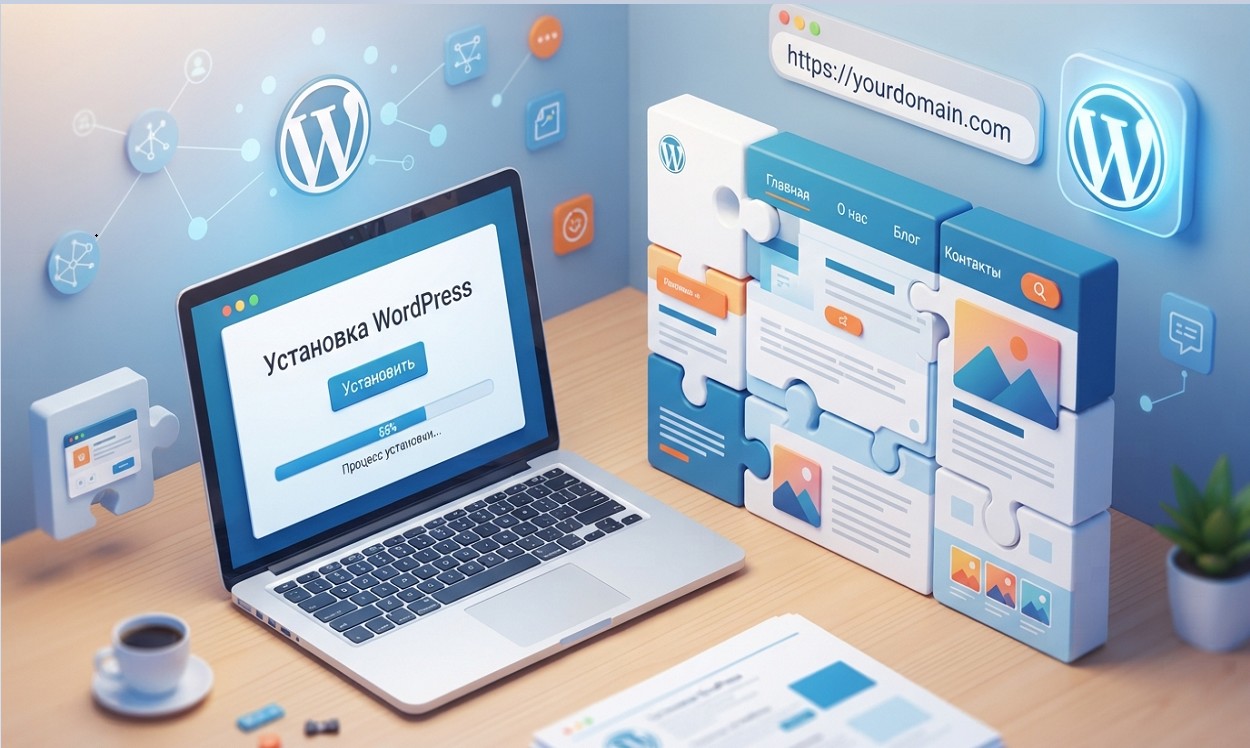
Как установить WordPress на хостинг: пошаговая инструкция для новичка
Вы уже выбрали тип сайта, придумали домен и взяли хостинг или VPS. Теперь самый волнительный момент: как вообще запустить сайт? Хорошая новость — WordPress устанавливается за 10–15 минут, даже если вы никогда этого не делали.
В этой статье я пошагово покажу, как установить WordPress на хостинг. Без сложных команд, без паники — просто по шагам, как в инструкции к бытовой технике.
Что такое WordPress и почему именно он
WordPress — это бесплатная система управления контентом (CMS). Простыми словами: это «движок» сайта, через который вы управляете статьями, страницами, меню и картинками — без программирования.
На WordPress работает более 40% всех сайтов в интернете. И вот почему:
Бесплатно — сам движок ничего не стоит.
Просто — разберётся даже новичок.
Гибко — тысячи тем и плагинов на любой вкус.
SEO-дружелюбно — поисковики любят WordPress.
Теперь перейдём к установке.
Что нужно перед установкой
Прежде чем начать, убедитесь, что у вас есть три вещи:
Доступ к панели управления — логин и пароль от хостинга или сервера (приходят в письме после оплаты).
Если чего-то не хватает — вернитесь к статьям про выбор хостинга и домена. А я покажу два способа установки: простой (через панель) и чуть сложнее (вручную).
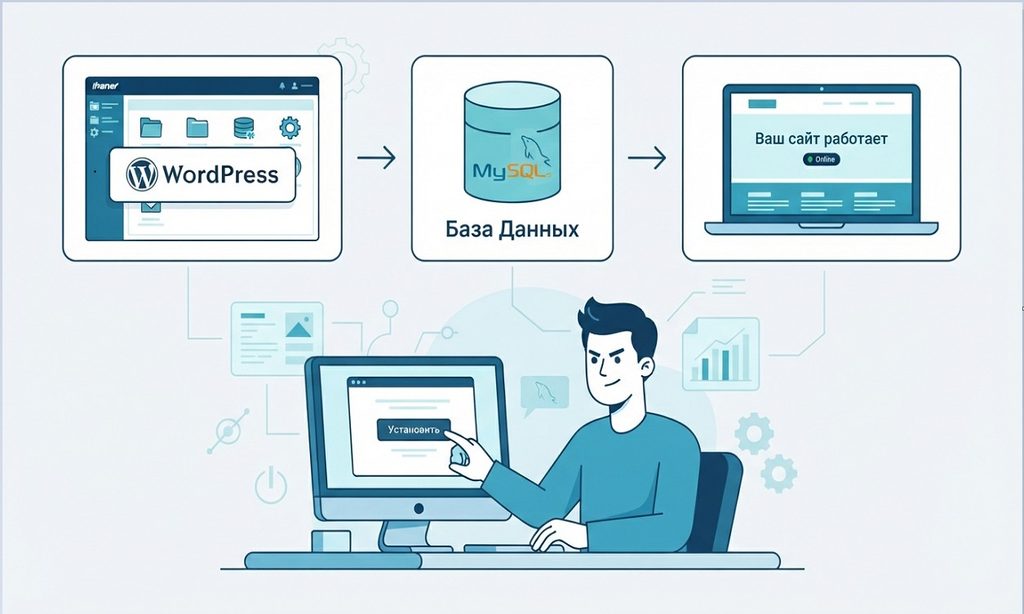
Способ №1. Установка в один клик через панель хостинга
Это самый простой путь, и он подходит для 90% новичков.
Шаг 1. Заходите в панель управления хостингом
У каждого провайдера своя панель: cPanel, ISPmanager, FastPanel или собственная админка. Найдите раздел «Установка приложений», «CMS» или «WordPress».
Шаг 2. Выбираете WordPress
Нажимаете «Установить». Система спросит:
Домен — выбираете из списка свой домен.
Название сайта — можно поменять позже.
Логин и пароль администратора — придумайте надёжные и сохраните.
Email — на него придёт уведомление.
Шаг 3. Жмёте «Установить» и ждёте
Через 1–2 минуты увидите сообщение: «WordPress успешно установлен». Всё!
Теперь можно зайти на вашдомен.ru/wp-admin, ввести логин и пароль — и начать работать.
Способ №2. Ручная установка (для VPS или если нет автоустановщика)
Этот способ чуть сложнее, но тоже под силу новичку. Я сам так ставил WordPress на VPS, когда переезжал с хостинга.
Шаг 1. Создайте базу данных
В панели VPS (или через PhpMyAdmin) создайте новую базу данных MySQL. Запишите три вещи:
Имя базы данных
Имя пользователя
Пароль
Они понадобятся на следующем шаге.
Шаг 2. Скачайте WordPress
Зайдите на официальный сайт wordpress.org и скачайте последнюю версию. Вы получите архив wordpress.zip.
Шаг 3. Загрузите файлы на сервер
Через WinSCP (помните, мы о нём говорили?) подключитесь к серверу и загрузите распакованные файлы WordPress в папку сайта — обычно это public_html или корень домена.
Шаг 4. Создайте файл конфигурации
В папке с WordPress найдите файл wp-config-sample.php. Переименуйте его в wp-config.php и откройте в редакторе. Заполните данные базы:
Установите базовые плагины: кеширования, SEO (например, Yoast SEO), защиты (например, Wordfence).
Удалите неиспользуемые темы и плагины — они замедляют сайт.
Мой личный опыт: 6 сайтов на WordPress за 30 минут
Когда я перенёс свои сайты на VPS, я устанавливал WordPress вручную — через WinSCP и PuTTY. Первый раз занял минут 20: я перепроверял каждый шаг, боялся ошибиться. Но когда понял принцип, остальные пять сайтов установил за 30 минут — по 5 минут на каждый.
Главное — не спешить и делать по шагам. Если что-то не получается, всегда можно спросить у нейросети: «Почему WordPress выдаёт ошибку подключения к базе данных?» — и она подскажет.
Хотите VPS для WordPress без переплаты?
Если вы уже поняли, что хотите расти и вам нужен свой сервер, я арендую VPS у SmartApe. У них отличные тарифы и понятная панель, а для моих читателей есть скидка 20% на первый сервер.
Установка WordPress на VPS — это чуть больше шагов, чем на хостинге, но зато вы получаете полный контроль и скорость. А если что-то пойдёт не так — пишите в комментариях, помогу.
Итоги и выводы
Установить WordPress на хостинг — это 10–15 минут и несколько простых шагов. Через панель — в один клик, вручную — чуть дольше, но тоже понятно. Главное — не бояться и следовать инструкции.
После установки сразу смените пароль, поставьте SSL и базовые плагины — и можно начинать писать статьи.
В следующей статье расскажу, как настроить WordPress правильно: выбрать тему, настроить меню и установить нужные плагины. Не пропустите!
А вы уже установили WordPress? Поделитесь в комментариях — через панель или вручную? Возникли ли сложности? 👇